Подготовка файла в FlexiPrint (PhotoPrint) для DTF
FlexiPrint – программа-рип: она превращает макет в задание, понятное принтеру. В ролике показывают настройки для DTF – печати на плёнке для последующего переноса изображения на ткань. Разбор начинается с добавления принтера и заканчивается отправкой задания на печать. Нажмите на время – ролик начнётся с нужного места.
Вопросы и ответы по минутам
0:31 Как добавить принтер?
«Добавить устройство» – «Цветные принтеры», затем выбирают плату управления принтером, в примере Senyang. Дальше выбирают способ отправки: на принтер по сетевому адресу или сохранение в файл.
1:28 Почему макет не загружается?
В ролике возможной причиной называют запуск программы без прав администратора. Проверьте, открыта ли она от имени администратора.
2:10 Какой размер указать и зачем отзеркаливать?
Указывают ширину и длину материала, при необходимости задают поля. Для DTF включают зеркало: принтер печатает сначала цвет, а белый – сверху.
3:14 Как разложить много копий?
Задают количество копий и расстояние между ними, чтобы было удобно резать. В ролике это предлагают вместо подготовки всех копий в Photoshop, ссылаясь на ограничение в 2 гигабайта для PDF – файла с макетом – в этой программе.
3:48 Откуда ошибка записи в порт?
В показанном случае задание не помещается по заданной длине материала, и программа делит его на части. В ролике предлагают посмотреть полную длину задания и указать это значение или больше.
4:26 Что делать с заданием после печати?
В ролике советуют «задержать», а не удалять. Если что-то пошло не так, его не придётся настраивать заново.
4:46 Где задать цвет и белые чернила?
Во вкладке цветокоррекции подключают цветовой профиль – файл ICC с настройками передачи цвета для используемых чернил и материала. Для белых чернил выбирают плашечный канал – отдельную часть макета, которая задаёт участки печати белым.
5:36 Как подписать задания и сделать обводку?
Вкладка «Ярлыки и метки» позволяет задать номер фрагмента и контур для резки. Типы меток можно выбрать по вкусу.
6:05 Что делать, если чернил слишком много?
В ролике при избытке белых чернил уменьшают только значение «Вывод» до 90. Эта настройка меняет количество чернил выбранного цвета. Если изображение выглядит слишком холодным, в ролике уменьшают вывод голубого.
6:58 Как не настраивать всё каждый раз?
Канал белого в макете (V1) назначают белой подложкой – слоем белых чернил под изображением на готовом изделии. Затем весь набор настроек сохраняют под понятным именем. Для нового задания выбирают его из списка.
8:07 Как отправить на печать?
Кнопка «Отправить» запускает обработку файла и отправку на принтер при выбранном сетевом режиме. Если выбран файловый режим, получится файл PRT – готовое задание, которое отправляют на печать из программы управления принтером.
9:30 Как сохранить изменения в наборе?
Новый вариант – «сохранить как» с пометкой, что изменено. Первая дискета перезаписывает уже существующий набор.
С каким файлом начинать?
Макет готовят заранее. В ролике используют файл, подготовленный в Photoshop, и отсылают к предыдущему видео. Отдельный разбор – макет для DTF и UV.
Подойдёт ли это для UV-DTF?
В ролике упоминают UV-DTF – печать переносных изображений на плёнке чернилами, которые затвердевают под ультрафиолетом. Показывают кнопки двойного покрытия белым или лаком, но полный порядок настройки UV-DTF здесь не разбирают.
Линии и материалы
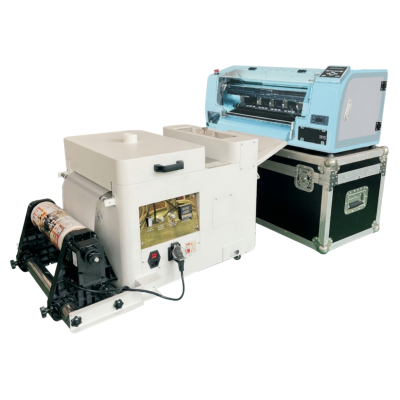 DTF-линия 30 см mini, 2 головы
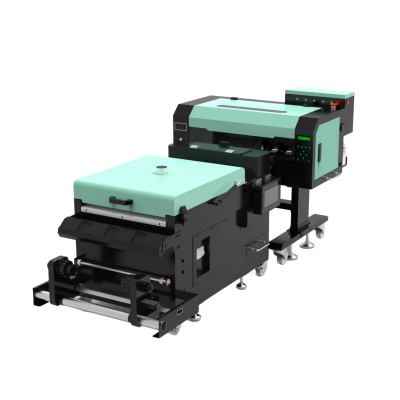 DTF-линия 33 см T200 + SD400, 2×i1600
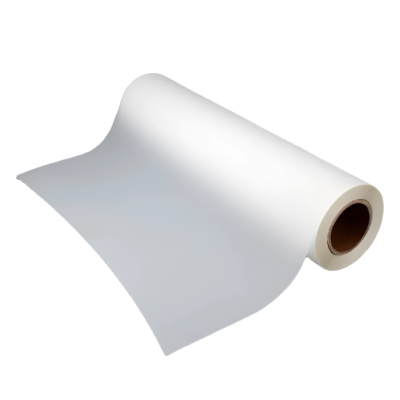 DTF-плёнка 75 мкм, рулон 100 м
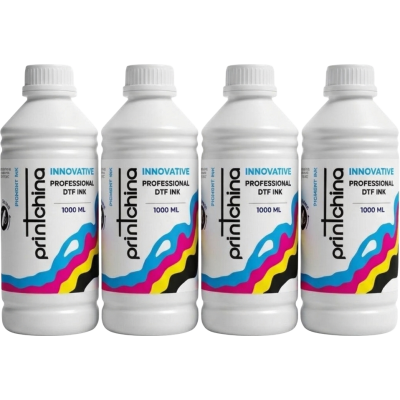 DTF-чернила белые (White), 1 л
- DTF-чернила цветные CMYK, 1 л